
1.下载-解压流程

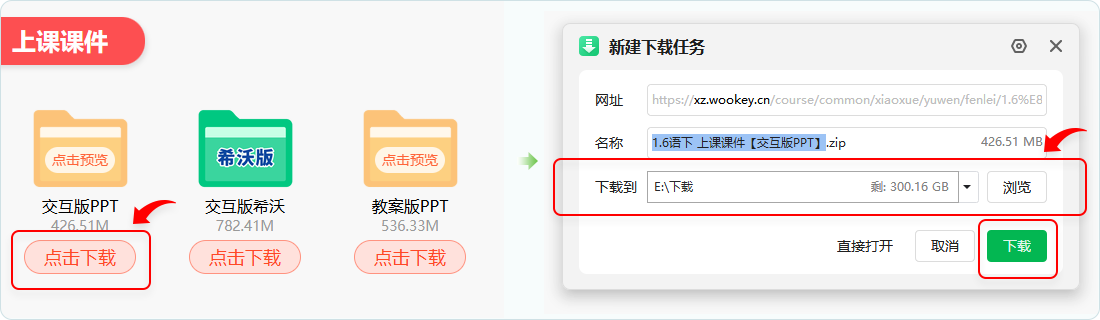
在课件专题详情页点击每个“点击下载”,“浏览”选择电脑存放位置(剩余空间尽量大于待下载文件的3倍大,1G=1024M),点击“下载”。
调出“下载进度框”:
同时按键盘上的 Ctrl 和 J 键,或者点击浏览器最右上角的
 或
或
 或
或
 找到“下载”
 ,
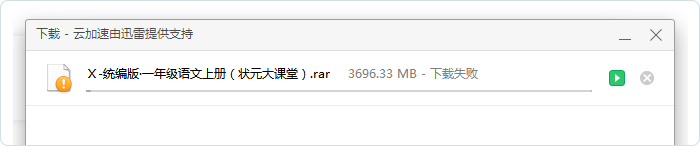
确保文件下载完整。
,
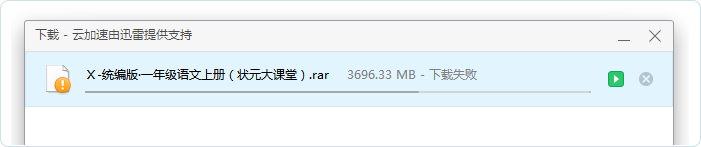
确保文件下载完整。
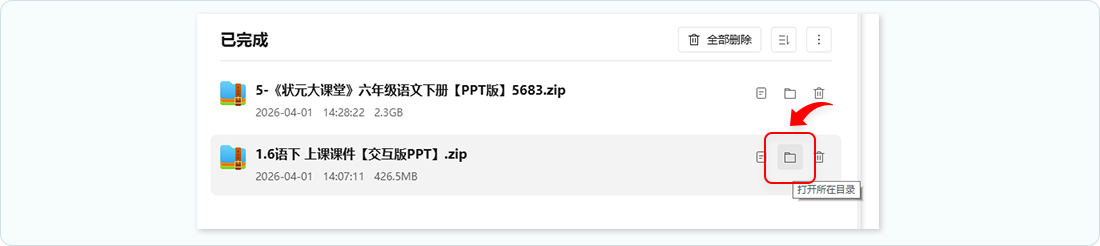
下载的文件一般是后缀名为.zip或.rar的压缩包,可用360压缩、WinRAR等软件解压。
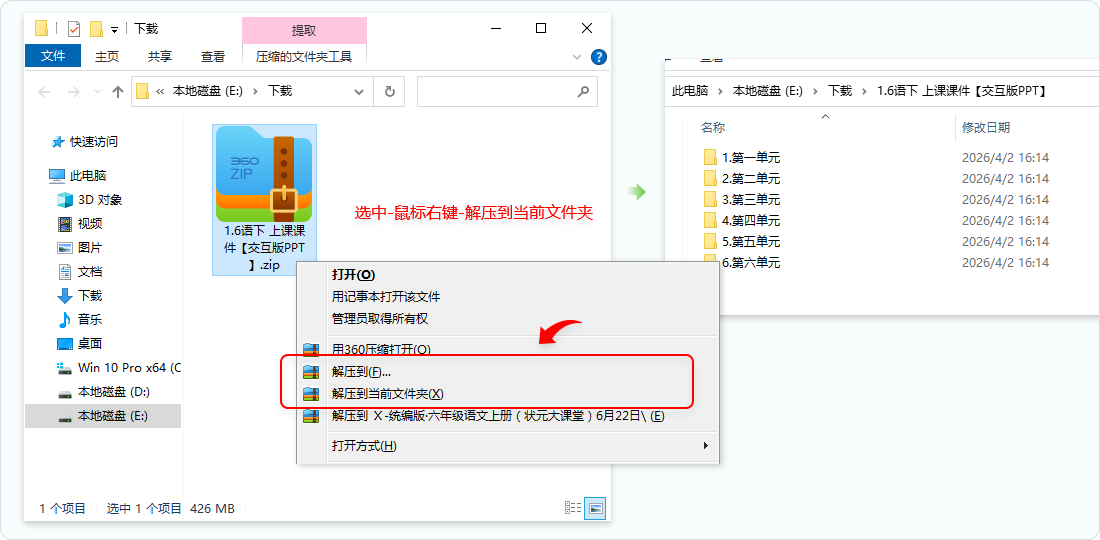
解压:压缩包文件下载完整后,对其右键选择“解压到当前文件夹”,解压出来的文件就可直接使用了。
2.解压方式
判断是否已安装解压软件:
①若电脑上下载的文件前面图标自动变为
 或
或
 ,表示电脑中已安装解压软件;
②若电脑自带WinRAR解压软件收费或没有安装解压软件,可根据自己电脑系统点击下方下载免费的“360解压”软件,也可自行前往360压缩官网(https://yasuo.360.cn/ ) 下载此软件最新版。
解压方式:
点击下载后,Ctrl 和 J 键调出下载进度框,等待文件下载完整再进行解压;
若调不出“下载进度框”可在电脑中找到下载的压缩包,对比网页上显示的文件大小,大小一样一般是下载完,可进行解压;
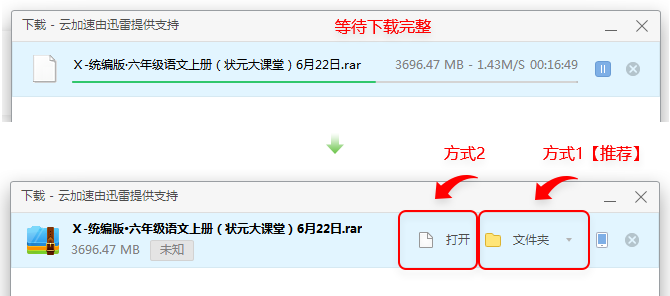
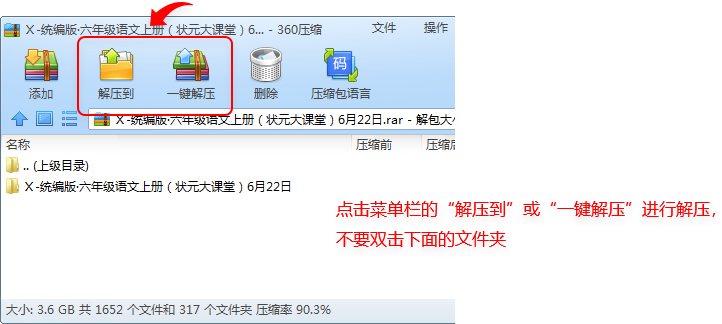
方式1[推荐]:点击“文件夹”,打开存放下载文件的文件夹位置,再次对压缩包文件右键-“解压到当前文件夹”(图见上方1.下载-解压流程);
方式2:点击“打开”,是在压缩软件中展示压缩包文件里面的内容,仍需操作解压才能将内容解压出来。
原因1:下载网速太慢
表现: 下载网速几十kb/s,进度条几乎没前进
建议: 电脑网速太慢,换个网速快的地方进行下载
原因2:存放的磁盘空间不足
表现: 下载到中途,但总在同一个进度的时候停止下
建议: 下载存放的磁盘空间不足,换个空间大的磁盘存放
问题:
1.Windows无法打开此文件; 2.压缩包已损坏或压缩包格式未知,无法打开; 3.进程无法访问;
4.双击打开 .zip格式压缩包单元不全
1.windows无法打开此文件
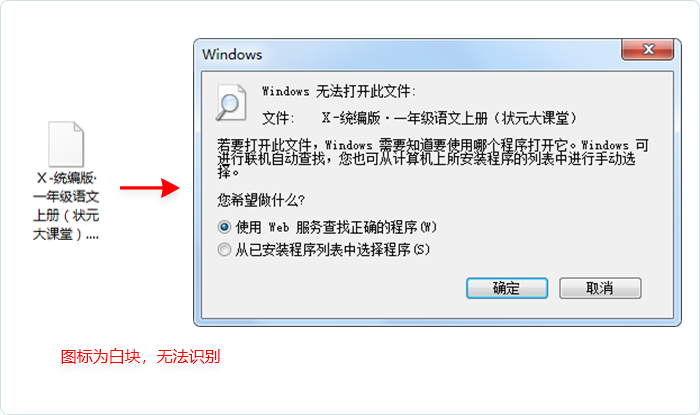
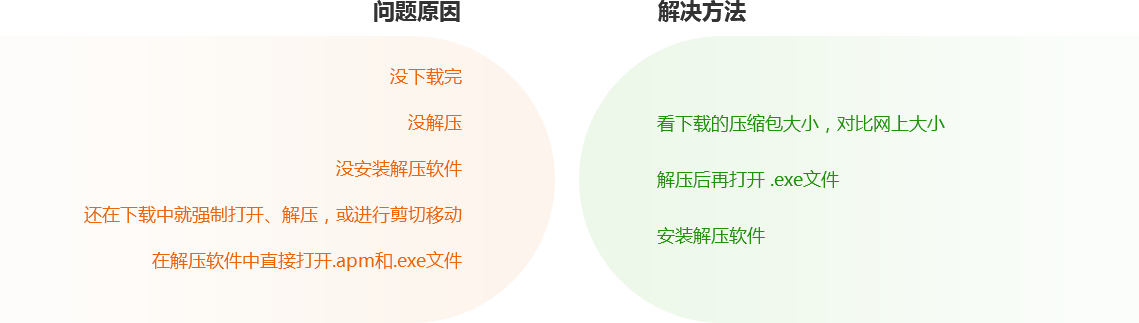
原因: 1.看大小,没下载完 2.下载完整了,还是白块,没有默认打开的解压软件
解决方法: 1.调出下载进度框,继续下载至大小完整 2.安装解压软件,会自动变成压缩包图标
2.压缩包已损坏或压缩包格式未知,无法打开
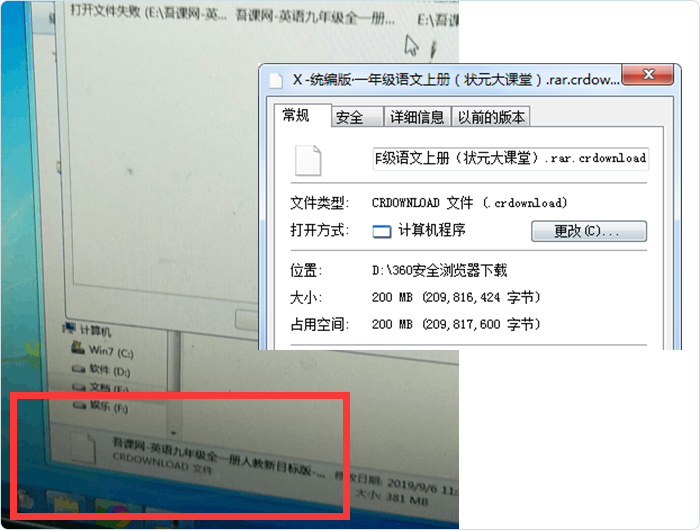
原因: 后缀是.crdownload,表示正在下载中
解决方法: 下载中的.zip文件不要双击打开,会报错,先关闭提示弹窗,等待文件下载完
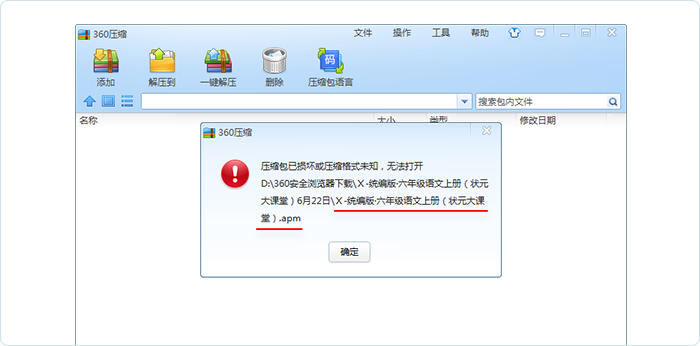
原因: 不要在解压软件里打开.apm格式文件,.apm文件本来就打不开,会报错
解决方法: 关闭此弹框,在解压软件中返回上一层,解压整个文件夹,见上方1.下载-解压流程
3.进程被占用:另一个程序正在使用此文件,进程无法访问
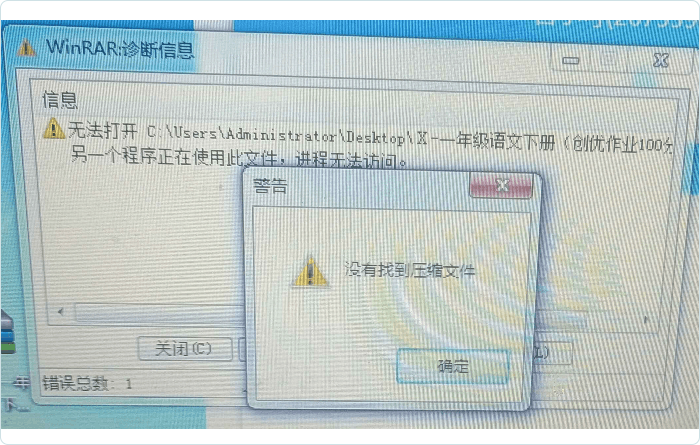
原因: 文件还在下载中,就对它右键解压;或在下载、解压正在进行中将它剪切移动
解决方法: 关闭此弹框,等待下载完成/解压后再进行其他操作
4.双击打开.zip格式压缩包,单元显示不全
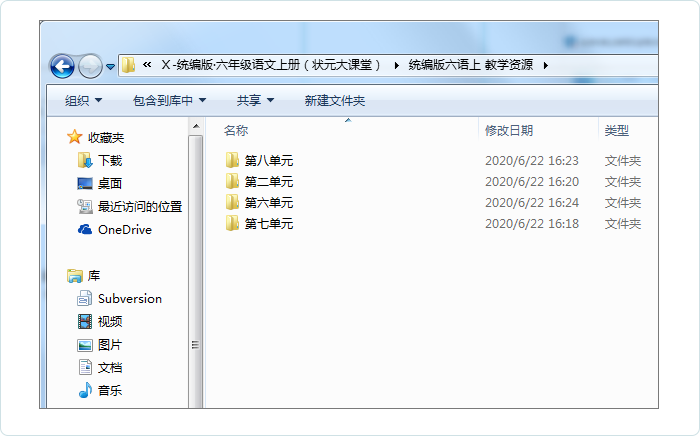
原因: zip格式压缩包可以在不解压的状态下像文件夹一样直接被打开,单元显示不全是因为直接双击打开了压缩包,但它并没有解压
解决方法: 先检查下载文件大小;若下载大小完整,不要直接双击打开压缩包,对它进行右键-解压
英语课件播放时无法打开指定文件
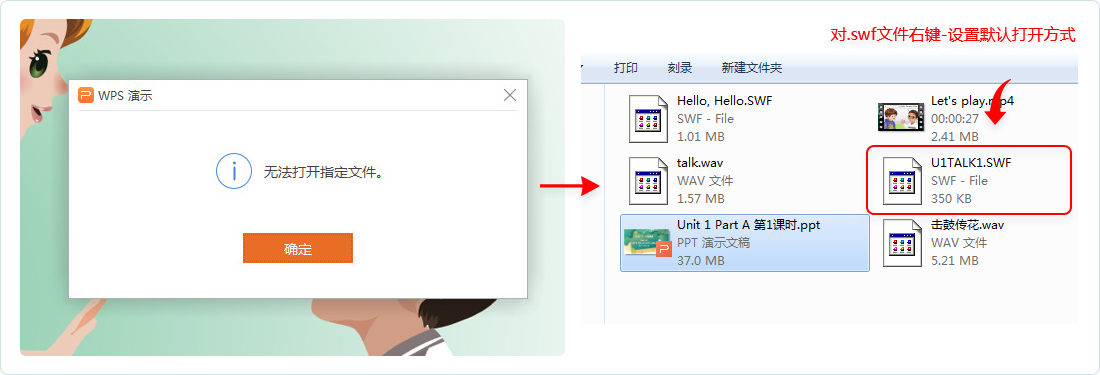
原因: 英语课件内嵌入的flash动画不能直接播放,因为没有设置 .swf 格式文件的默认打开软件。
解决方法: 先去课件专题详情页下载“安装软件”,解压;
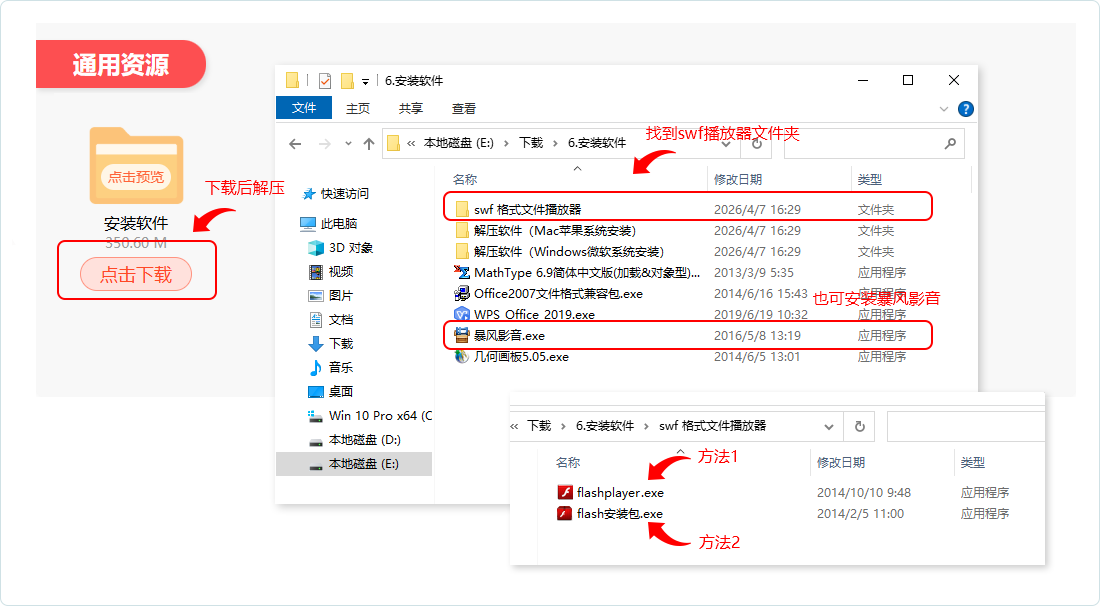
方法1 直接设置默认播放器
在每课文件夹找到无法播放的后缀名为.swf的文件,对它鼠标右键-打开方式-浏览,找到之前解压出来的“安装软件”文件夹,选择“flashplayer”应用程序,勾选默认,点击确定;
方法2 直接安装flash软件,自动关联播放器
双击“flash安装包”安装,安装完后看swf文件前面图标有变化,有变化一般是已成功关联播放器;
再回到课件放映就可打开.swf格式的动画文件。
注意:在教室使用课件时需要将“swf格式文件播放器”文件夹一并拷过去,再按以上方法设置好默认播放器。